
一般的なDAWと同じように、Space で再生停止は出来るけど、
譜面を操作していると、ここの音符から再生したいとかあると思う。
そんな時に便利なのがオブジェクトを選んで P
停止も同じく P
楽器を単独で聞きたい時は、その楽器のオブジェクトを2つ以上選んで P
五線の音符じゃない箇所をクリックすると、その小節全体を選択できる。
また、組み合わせで聞きたいときも、再生したい楽器のオブジェクトを選択し P
P で停止した時は、再生ヘッドが停止位置になる。
Space で停止した場合は、再生ヘッドは再生したポイントのまま。
用途で使い分けするべし。
他には、「フローの最初から再生」、「プロジェクトの最初から再生」といったコマンドもある。
フローっていうのは、第○楽章みたいな感じの区切りってことやね。
必要に応じてショートカットに割り当てるべし~。
そして、いつのバージョンかで搭載されたスクラブ再生。これがめっちゃ強力!
テンポ早かったり、和声の細かいチェックだったりで、すごーーく使える!
コマンドは Ctrl + Space を押しっぱなしにして、マウスカーソルを再生したい箇所に持ってくだけ。
クリック
画面右上にあるメトロノームのアイコンで ON/OFF 出来る。
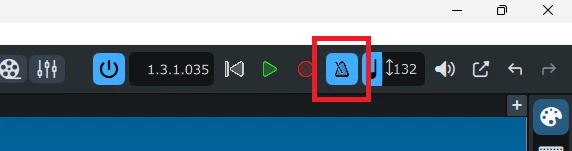
デフォルトだとかなり電子音なピコピコなので、
変えたい時は再生オプションから。Ctrl + Shift + P
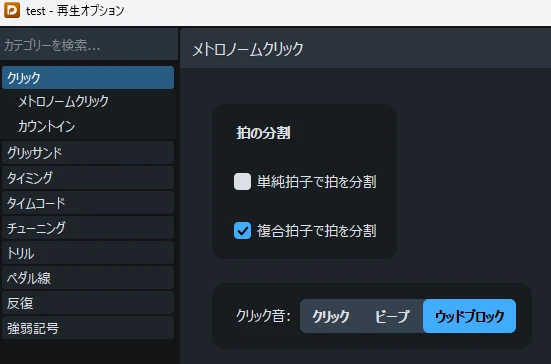
この再生オプションでは、楽譜をどのように解釈してプレイバックするかの設定が出来る。
私は NOTE PERFORMER っていう譜面ソフト用の音源を使っていて、
その音源が、こういう記譜をしたら演奏者は普通こう演奏するよっていう風に解釈してくれて
プレイバックしてくれるので、ここのオプションはいじったことがない。
Doricoには他の譜面ソフトとは違ってピアノロールも付いているので、
デモ音源用に細かく作り込みたい時は、ピアノロールで編集する。
ピアノロールでの編集
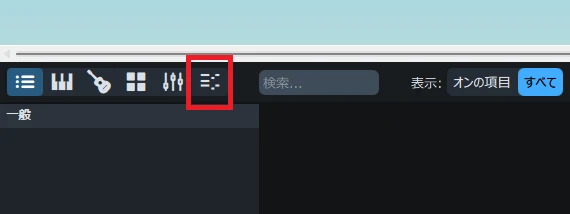
記譜モードで下ゾーンを表示した後、アイコンからピアノロールを表示できる。
このピアノロールを編集すると、譜面上の長さも変わってしまうけど、
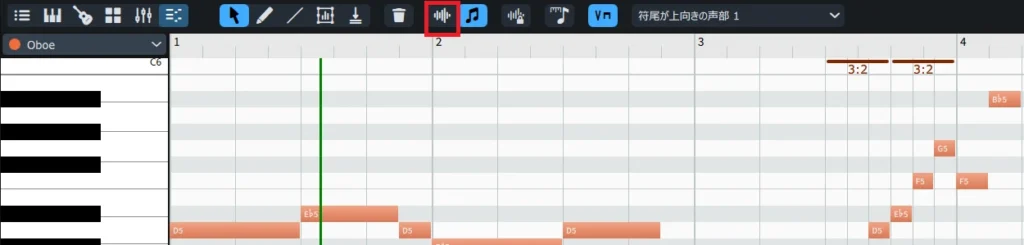
オーディオ波形みたいなアイコンをクリックして表示を切り替えると、
譜面には影響しないけどプレイバックに影響させるエディットが出来る。
複数の音符をまとめて編集することも可能。
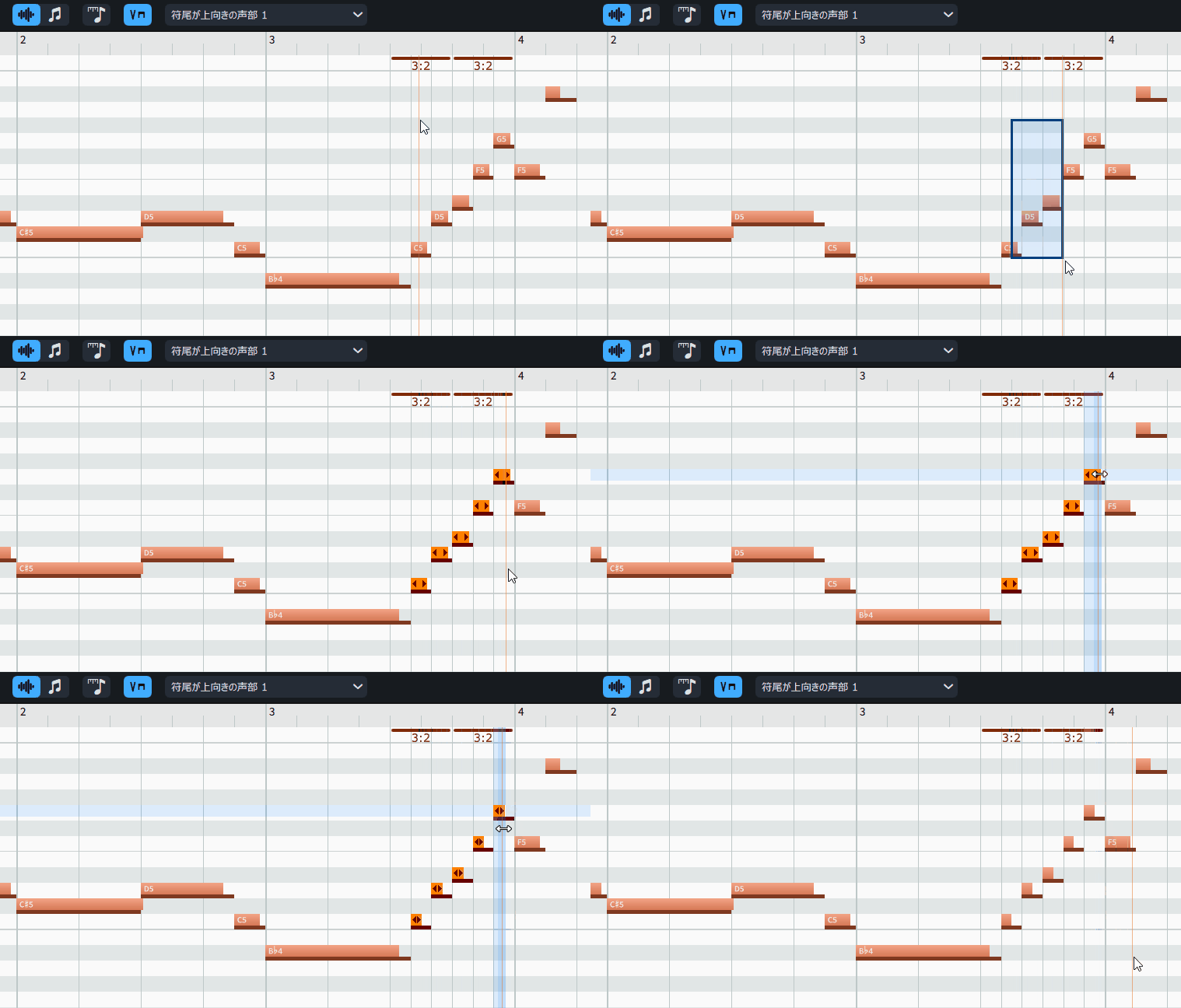
ただ、Cubase のように複数の楽器を一度にピアノロールに表示し同時に編集する、
みたいなことは出来ない。……いや、出来ないよね?
これが出来るとめちゃくちゃ捗るんですけどねぇ??
例えば、オケ全体のラストのキメの和音でプレイバックの音の長さを変えたいんだけどなぁ、って時は、
まずひとつの楽器で長さを編集する。と、プロパティにも反映されるので、
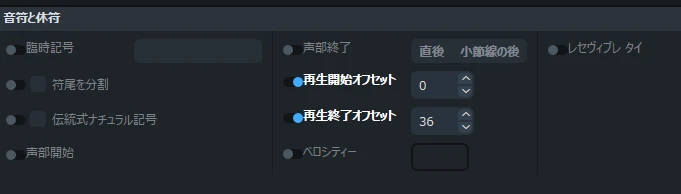
全体の和音を選択して、上の数値を入力して一度に反映させる、という工夫は成り立つ。
でも微調整したい時はやり直しなので…。
ピアノロールあるんだったらまとめて表示・編集できるようにしてくれようとは思うね。
コメント